Смотрите торренты как онлайн-кинотеатр
TorrStream превращает ваш TorrServer в удобный медиацентр: каталог с постерами, поиск раздач, плеер с таймкодами и синхронизация между устройствами. Телевизор, телефон, планшет, ПК — интерфейс один и тот же.
Что умеет приложение
Всё работает поверх вашего TorrServer — файлы никуда не скачиваются целиком, воспроизведение начинается сразу.
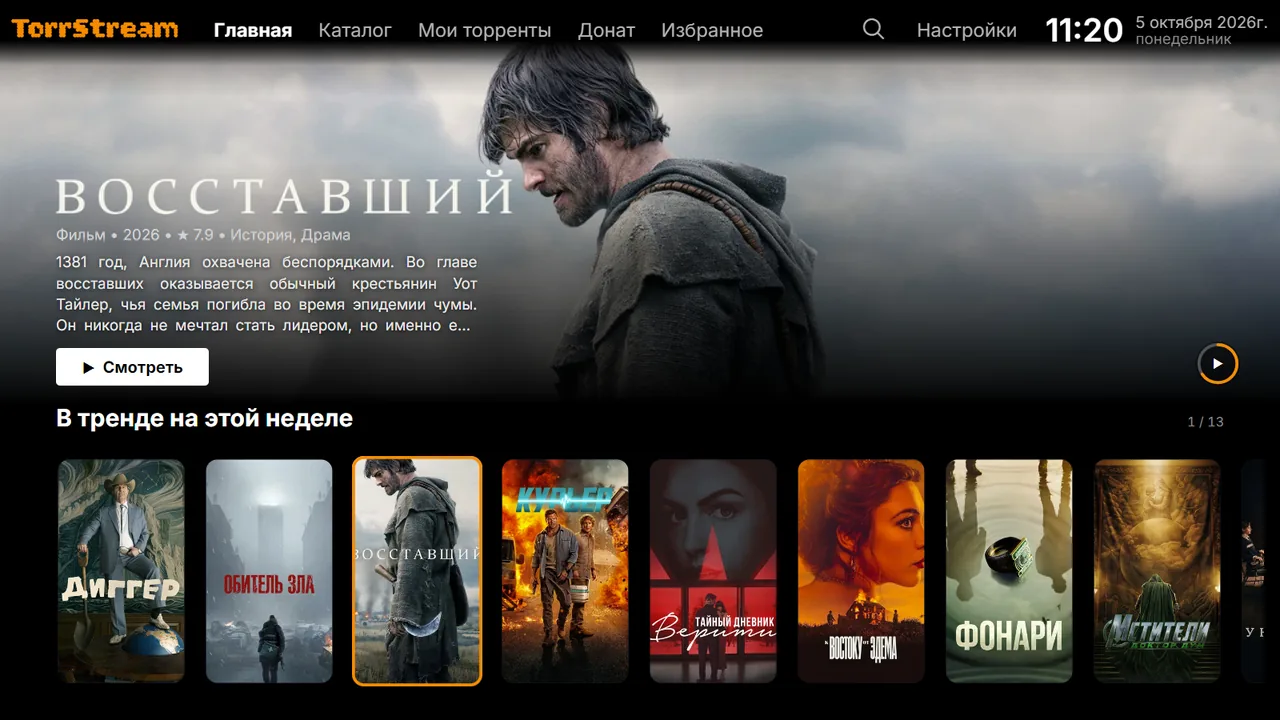
Главная с трейлерами
Крупный баннер с фоновым трейлером и ряды подборок: популярное, новинки, сейчас в эфире, топ.
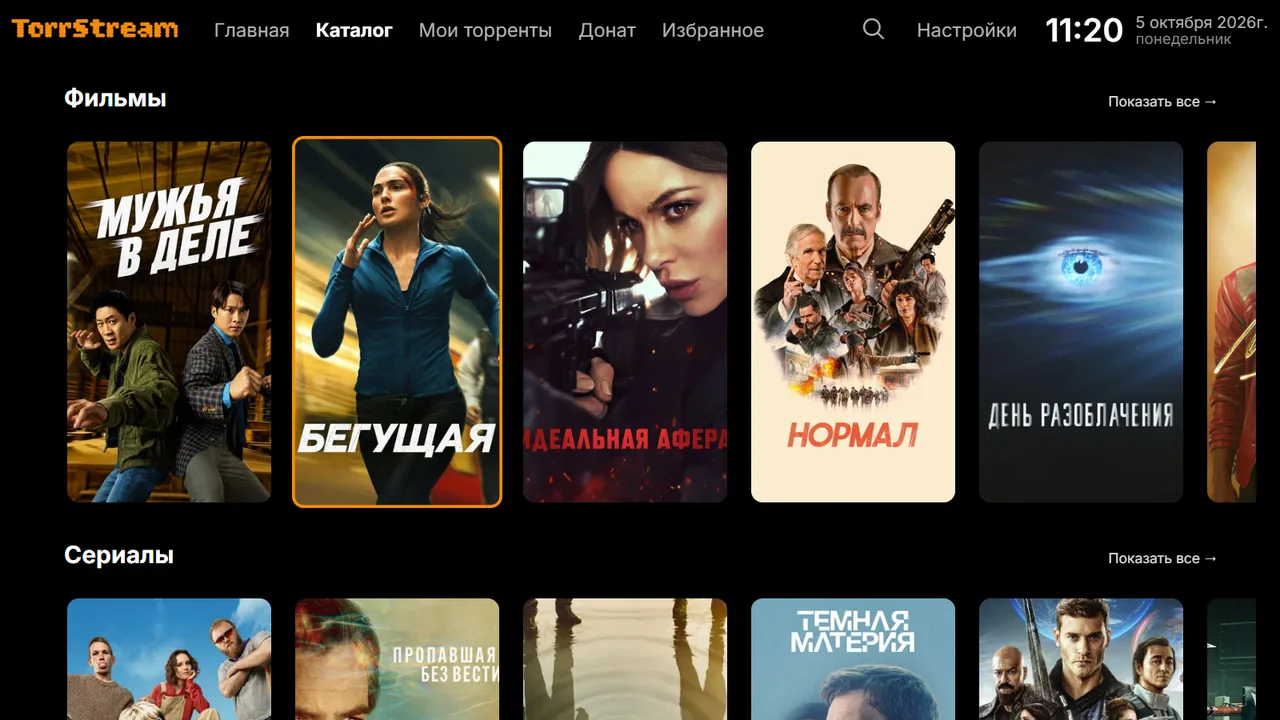
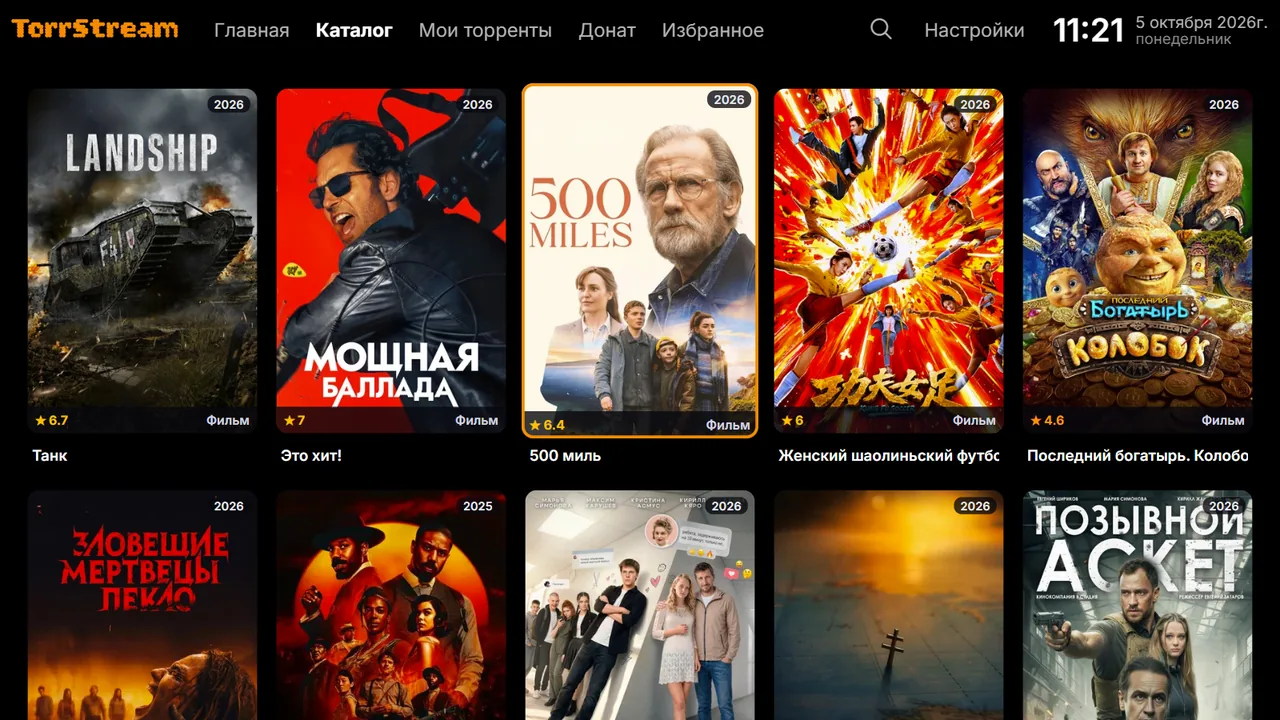
Каталог с постерами
Ряды-карусели по категориям и полная сетка по кнопке «Показать все». Обновляется автоматически.
Карточка фильма
Описание, рейтинг, актёры, похожие фильмы, трейлеры и поиск раздач — всё на одном экране.
Фильмография актёра
Нажмите на актёра в карточке — откроется всё, где он снимался. «Назад» вернёт ровно туда, откуда ушли.
Два режима поиска
Глобальный — по базе фильмов с постерами. По торрентам — сразу раздачи, с фильтрами по качеству, трекеру и озвучке.
Таймкоды и продолжение
Позиция просмотра сохраняется для каждой серии и каждого устройства. Вернулись — продолжили с того же места.
Синхронизация устройств
Начали смотреть на телевизоре — досмотрели на телефоне. Клиенты связываются кодом в настройках.
Дорожки и субтитры
Выбор аудиодорожки и субтитров прямо в плеере. Выбранная озвучка запоминается для этого фильма.
Серии и заставки
Автопереход к следующей серии и кнопка пропуска заставки и титров.
Избранное и история
Отмечайте звёздочкой — появится отдельный ряд. История просмотра собирается сама.
Настройка интерфейса
Размер карточек, число колонок, цвет фокуса, плотность, плавность прокрутки — под свой экран.
Пульт, мышь и тач
Один интерфейс для телевизора, телефона и ПК: навигация стрелками, клики и касания работают одинаково.
С чего начать
Нужны две вещи в одной домашней сети: TorrServer (качает торрент и отдаёт видео) и TorrStream (то, что вы видите на экране). Как поставить TorrStream — зависит от телевизора:
Android TV, Fire TV, приставки
Приложение TorrStream ставится прямо на устройство: в приложении Downloader введите код 2252342. TorrServer можно скачать и запустить прямо из его настроек.
LG webOS
Приложение TorrStream для webOS (ipk) ставится программой webOS Dev Manager — с компьютера или Android-смартфона, в режиме разработчика или с root. С root приложение само ставит встроенный TorrServer.
Vidaa + компьютер
На телевизор Hisense / Vidaa — приложение из магазина vidaapp.cfd, а сервер TorrStream — на компьютере с Windows, Linux или macOS в той же сети.
Vidaa + Android-телефон
Компьютера нет — сервером станет Android-телефон или приставка: приложение TorrStream Server, TorrServer ставится в нём же.
Как пользоваться
Скриншоты кликабельны — нажмите, чтобы рассмотреть.
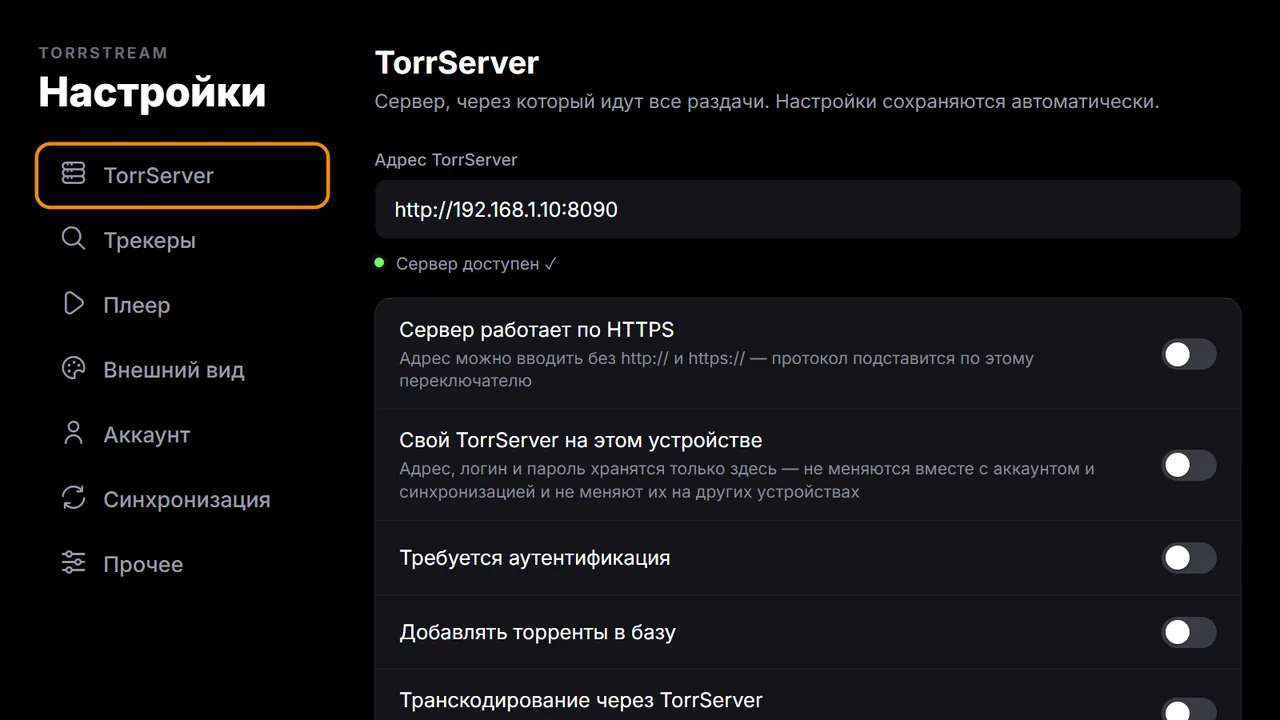
Подключение к TorrServer
Откройте Настройки в шапке и на вкладке «Настройки TorrServer» укажите адрес — например 192.168.1.10:8090 (http:// подставится сам, для HTTPS есть переключатель). Кружок рядом покажет состояние: зелёный — сервер отвечает, красный — недоступен.
В приложении для Android адрес можно не вводить: кнопка «Найти TorrServer в сети» покажет серверы в вашей сети, а переключатель «Использовать TorrServer, установленный на этом устройстве» с кнопкой «Скачать TorrServer» поставит и запустит его прямо на приставке.
Здесь же включается авторизация, добавление торрентов в базу и транскодирование, а кнопка «Замерить скорость» проверит канал до сервера.
Главная — с чего начинается просмотр
Наверху — крупный баннер с трейлером, ниже ряды подборок. Стрелками вверх/вниз переключаются ряды, влево/вправо — карточки внутри ряда.
Каталог — ряды и категории
Вкладка Каталог показывает категории рядами. Кнопка «Показать все» в конце ряда (или нажатие на заголовок) открывает категорию полной сеткой с догрузкой по мере прокрутки.
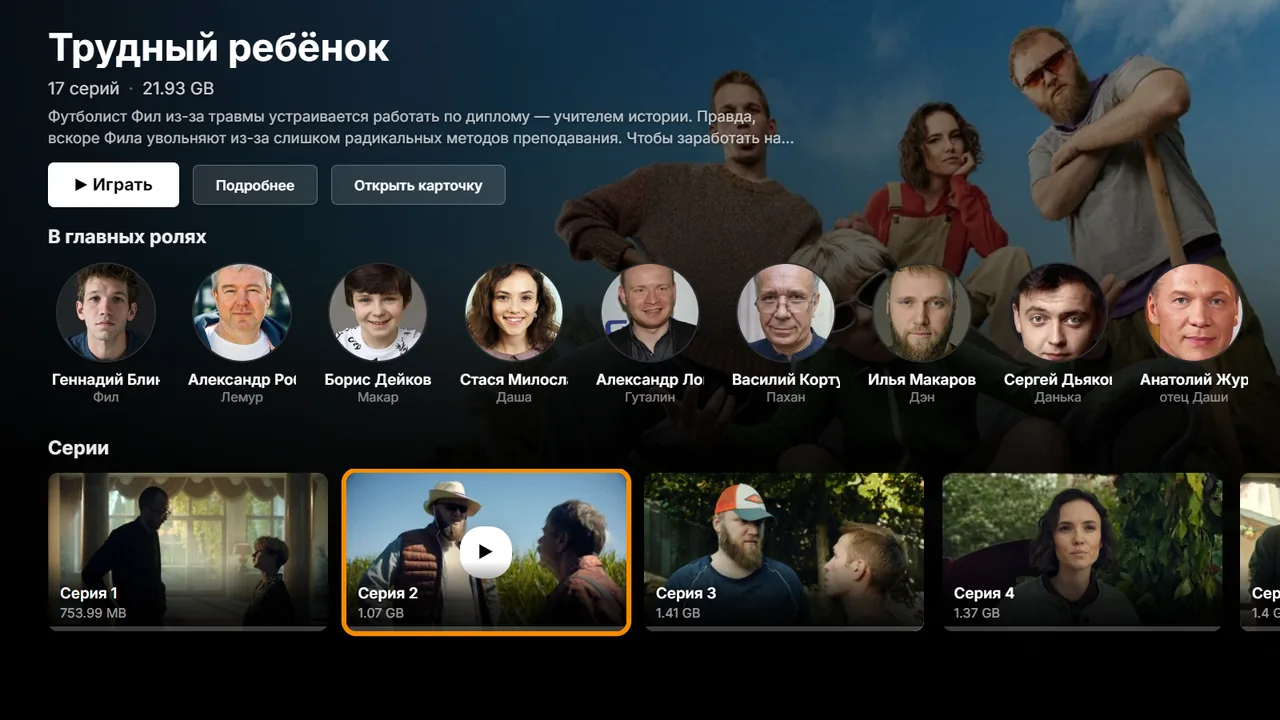
Карточка фильма или сериала
Описание, рейтинг, год и жанры, а под ними — кнопки действий:
Ниже — ряд «В главных ролях» и «Похожие фильмы». Нажатие на актёра открывает его фильмографию.
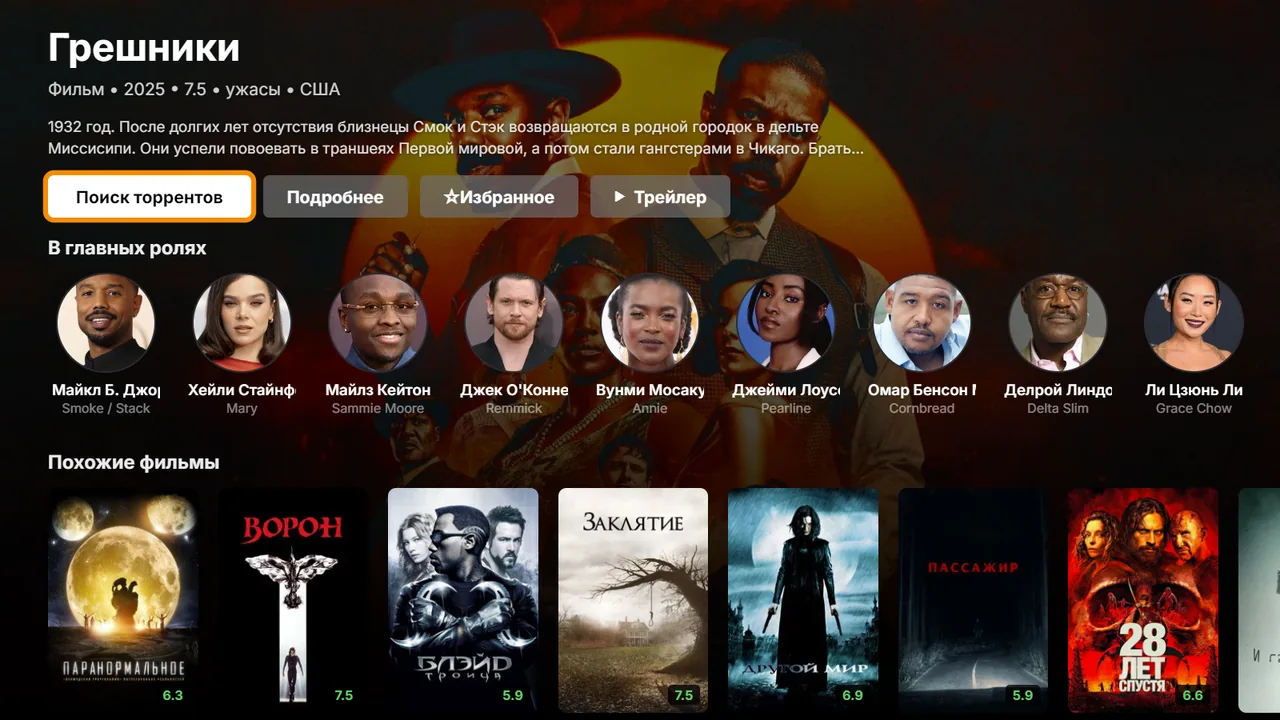
Фильмография актёра
Нажмите на любого актёра — откроется всё, где он снимался. Из фильмографии можно зайти в фильм, оттуда к другому актёру и так далее; кнопка «Назад» каждый раз возвращает ровно на шаг назад по этому пути.
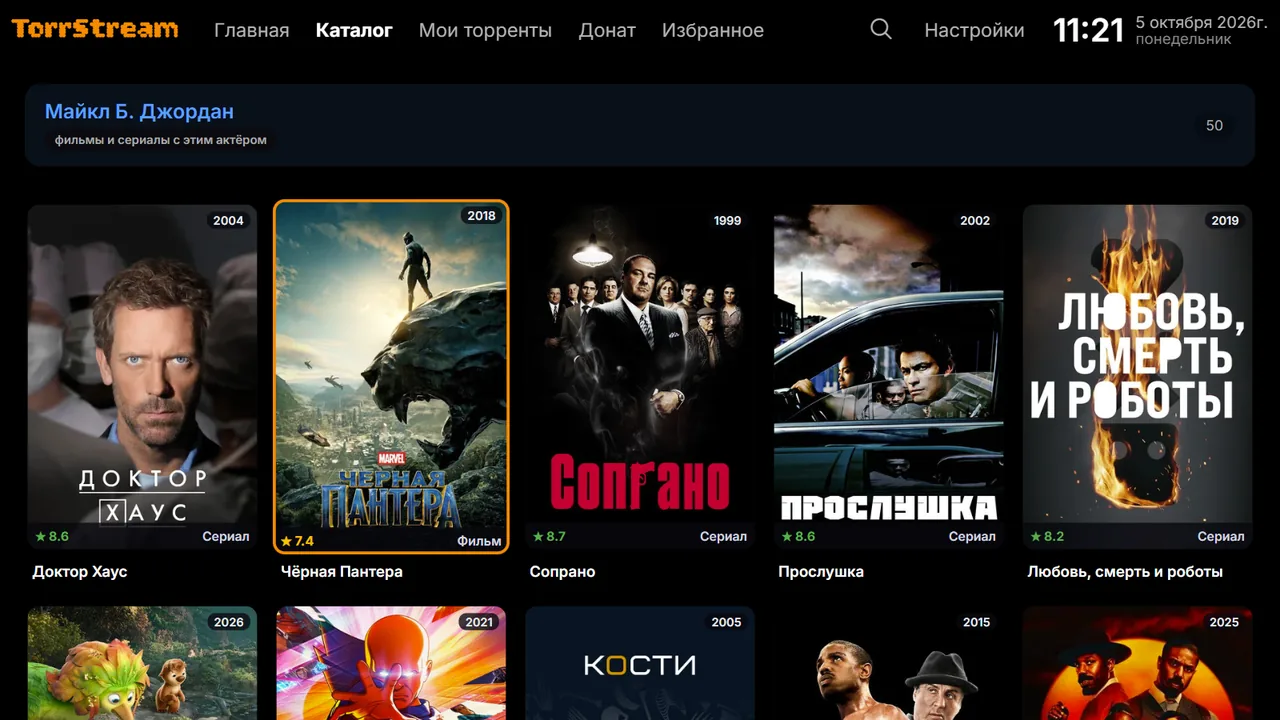
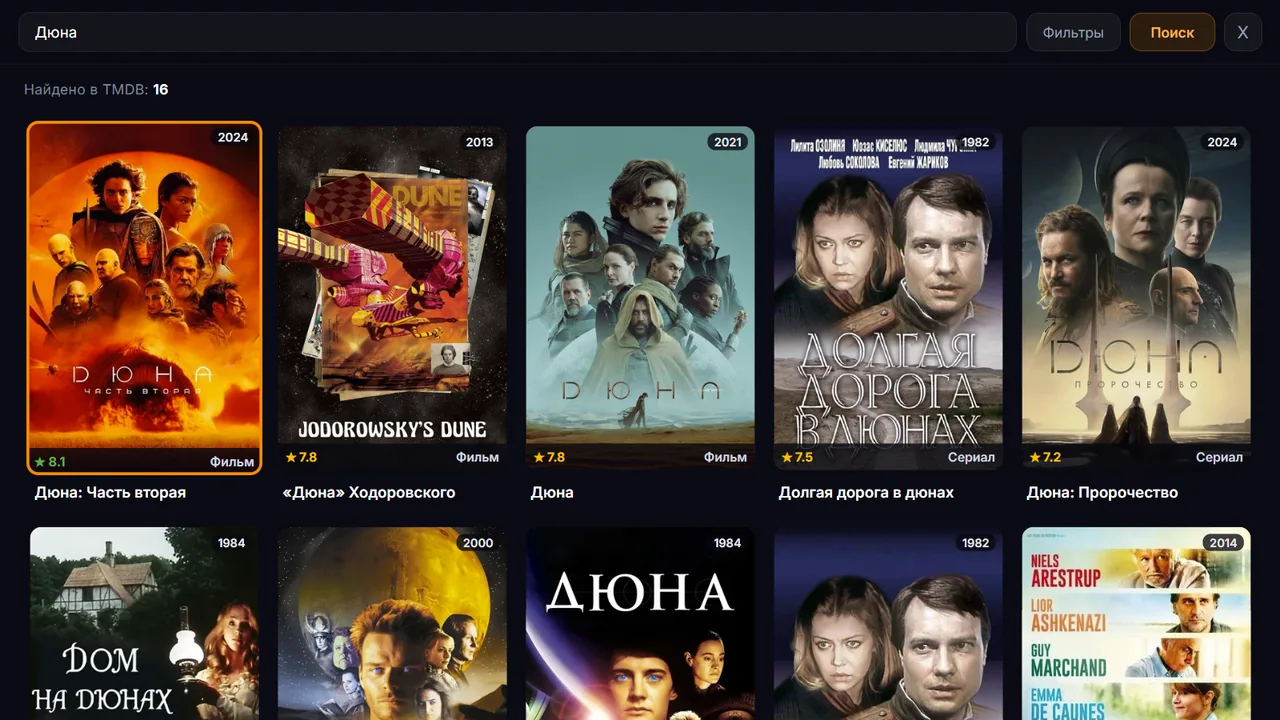
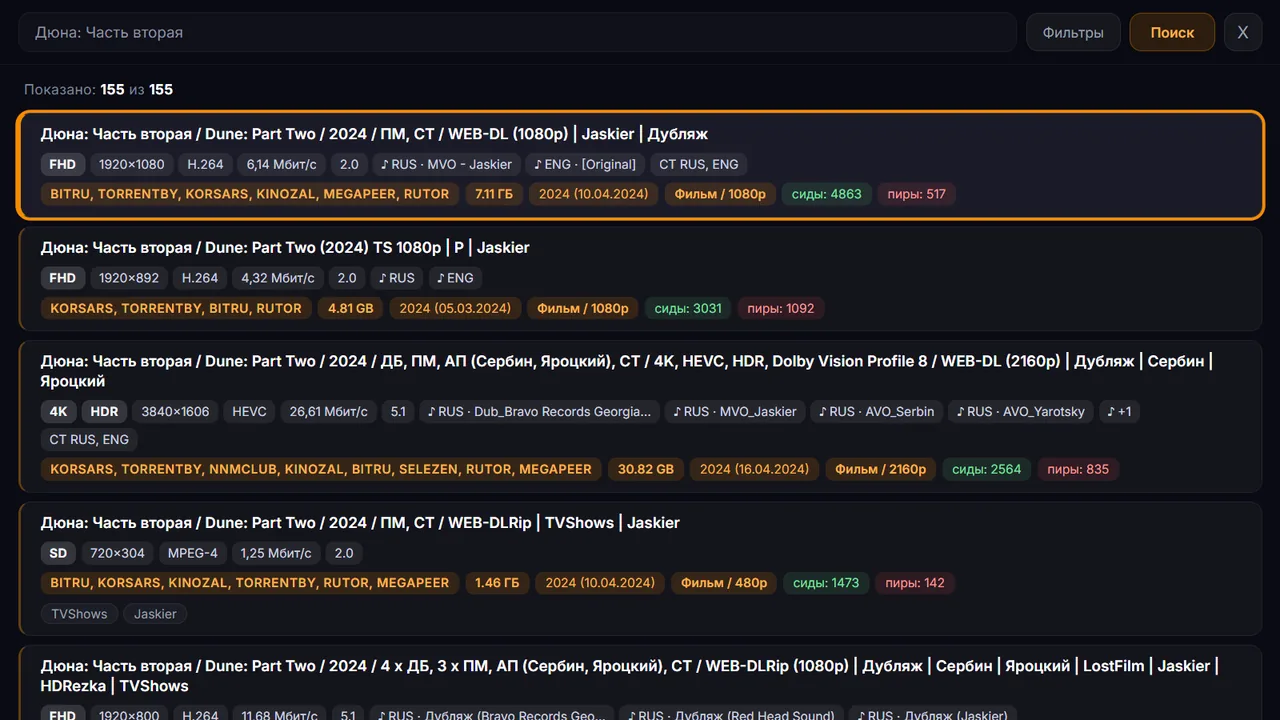
Поиск — два режима
Глобальный поиск ищет фильм или сериал по названию и показывает карточки с постерами — дальше открываете карточку и подбираете раздачу.
Поиск торрентов сразу выдаёт раздачи по запросу. Кнопка «Фильтры» открывает отбор по качеству, трекеру, году, сезону и озвучке; с пульта к фильтрам быстро попасть нажатием влево.
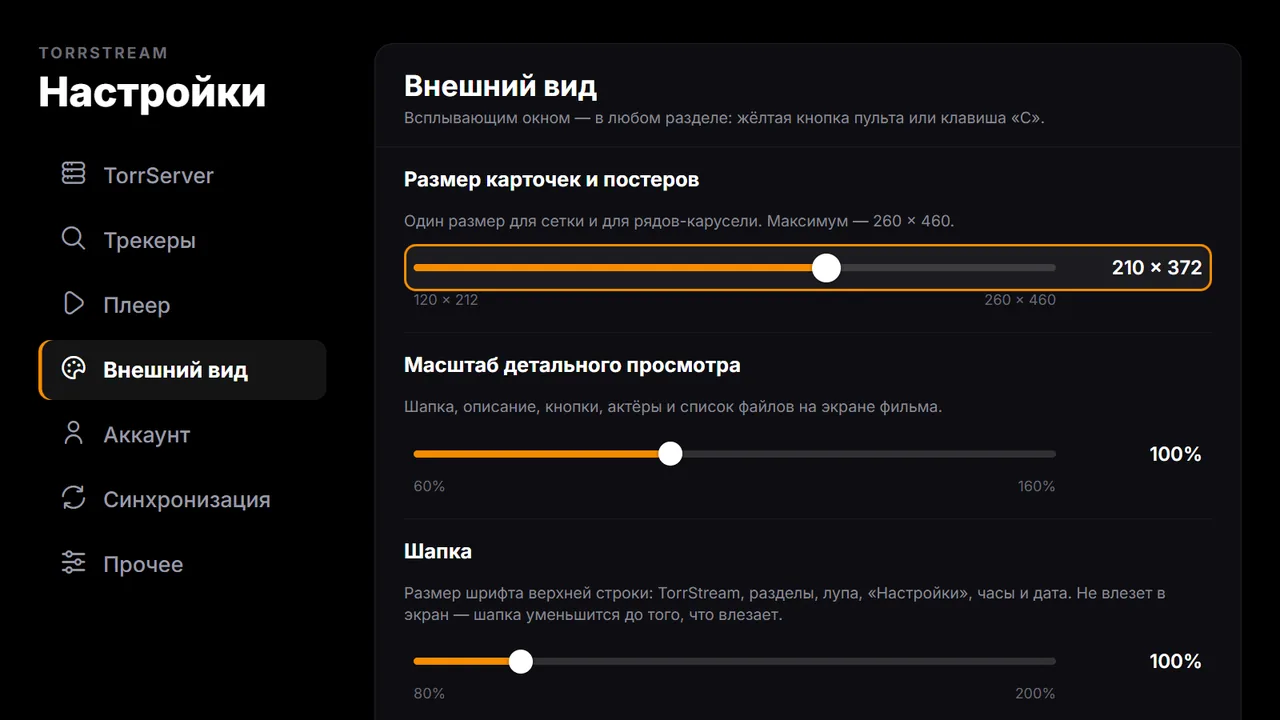
Внешний вид под свой экран
Настройки → Внешний вид. Здесь настраиваются размер карточек и постеров, масштаб карточки фильма, число колонок в сетке, размер текста, плотность, цвет фокуса, плавность прокрутки и трейлеры на главной.
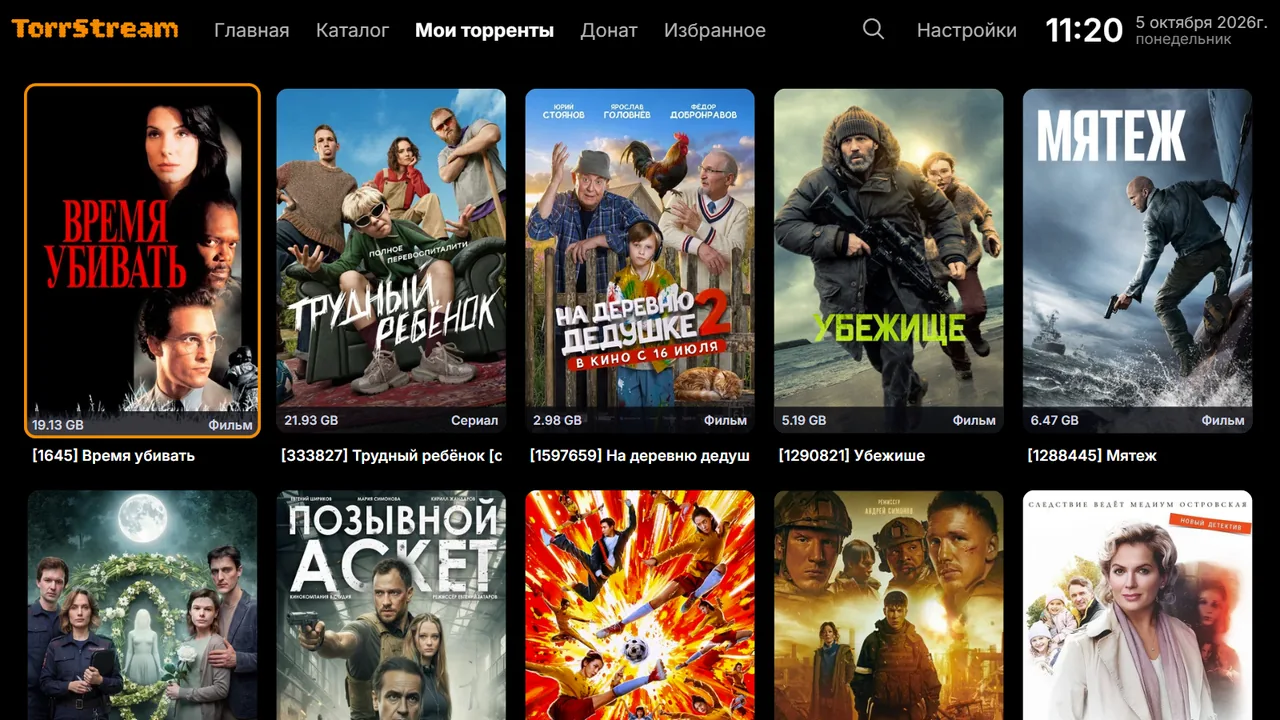
Мои торренты
Вкладка Мои торренты — всё, что сейчас лежит на вашем TorrServer: постер, размер, прогресс загрузки. Открытие торрента показывает список файлов и серий. Чтобы удалить раздачу — задержите ОК на карточке примерно на секунду.
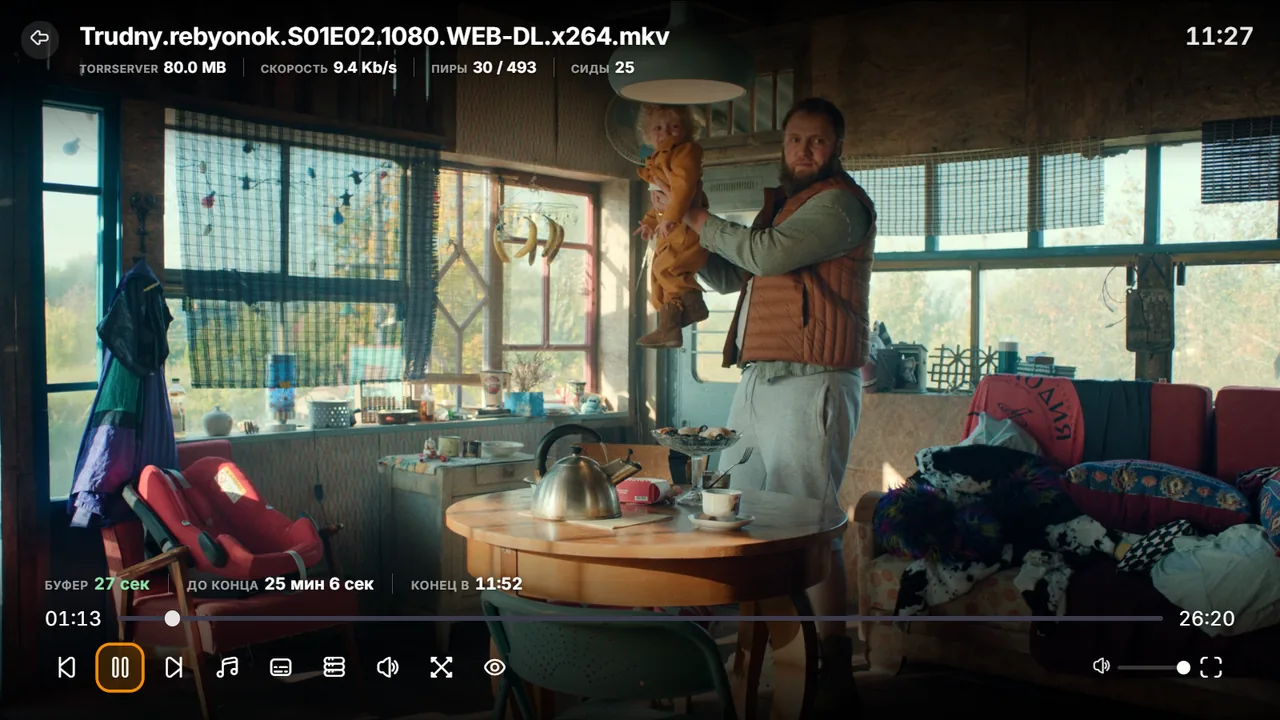
Плеер
Видео идёт прямо с TorrServer, файл целиком не скачивается. Сверху видно имя файла и состояние раздачи: сколько скачано, скорость и число пиров, снизу — размер буфера и время окончания.
Позиция сохраняется автоматически, поэтому выход из плеера ничего не теряет. Для сериалов работает переход к следующей серии и кнопка пропуска заставки.
Пульт телевизора
Приложение рассчитано на пульт, но мышь и касания работают везде одинаково.
Вопросы и поддержка
Поддержка TorrStream — в группе в Telegram: там помогут с установкой и настройкой, туда же пишите об ошибках и пожеланиях. В закреплённом сообщении — короткая инструкция для всех устройств.
Чтобы помогли быстрее, сразу укажите: устройство (модель телевизора, приставки или телефона), где установлены TorrServer и сервер TorrStream, что делали и что увидели — со скриншотом. Для TorrStream Server приложите журнал: «Журнал» → «Отправить».
Поддержать проект
TorrStream делается силами энтузиастов. Вкладка Донат в приложении — способ сказать спасибо и помочь с серверами и новыми функциями.
❤️ Любая помощь имеет значение. Спасибо!